La barra lateral de ChatGPT en la interfaz web y de escritorio podemos encontrar varias opciones y funciones principales.
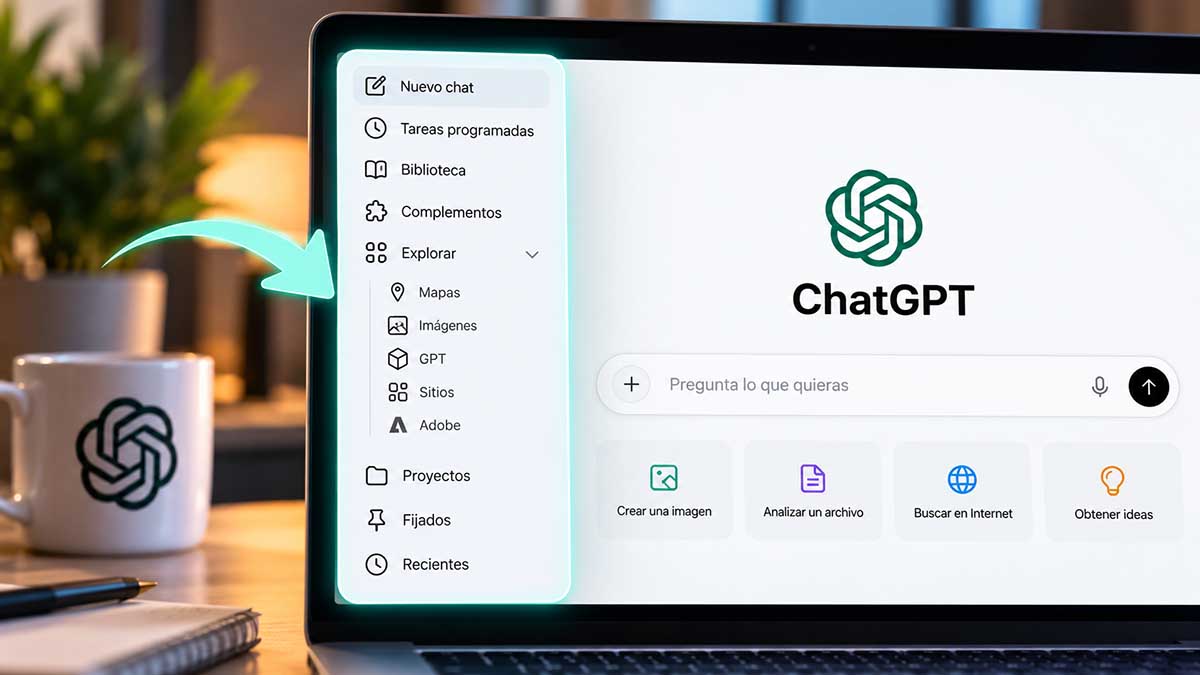
Cuando entramos en ChatGPT desde un ordenador encontramos una barra lateral situada a la izquierda de la pantalla que concentra buena parte de las herramientas necesarias para organizar y utilizar la plataforma.
Desde esta zona podemos iniciar una nueva conversación, gestionar tareas programadas, acceder a nuestros archivos, instalar complementos, crear proyectos o recuperar conversaciones anteriores.
Las opciones disponibles pueden variar dependiendo del plan de ChatGPT, el dispositivo, la versión de la aplicación o las funciones que OpenAI haya activado en nuestra cuenta.
Vamos a explicar para qué sirve cada una de las opciones que podemos encontrar actualmente.
Nuevo chat
Nuevo chat permite comenzar una nueva conversación con ChatGPT desde cero.
Al pulsarlo se abre la pantalla principal desde la que podemos escribir una instrucción, realizar una pregunta o utilizar las diferentes herramientas disponibles.
En la parte superior también podemos seleccionar si queremos trabajar mediante Chat o Work, dos formas diferentes de utilizar ChatGPT que hemos explicado anteriormente.
La pantalla de Nuevo chat ofrece muchas más posibilidades, por lo que dedicaremos otro artículo específico a explicar todas sus opciones.
Tareas programadas
ChatGPT no solamente puede responder cuando estamos delante del ordenador. También podemos pedirle que realice determinadas tareas posteriormente.
Para ello existen las Tareas programadas.
Podemos crear una tarea para que se ejecute una sola vez o establecer una periodicidad. Por ejemplo:
“Recuérdame mañana a las 10:00 que tengo que llamar al banco”.
Pero las posibilidades van más allá de los simples recordatorios. Podemos pedir a ChatGPT que realice trabajos recurrentes o que compruebe periódicamente determinada información.
Por ejemplo:
“Todos los lunes por la mañana, prepara un resumen de las noticias más importantes sobre inteligencia artificial”.
También existen tareas de seguimiento que pueden comprobar si se produce algún cambio y avisarnos cuando exista una novedad relevante. Algunas cuentas compatibles con Work pueden incluso utilizar eventos procedentes de aplicaciones conectadas, como Gmail, Slack o GitHub, como desencadenantes de una tarea.
Desde Tareas programadas podemos consultar las tareas que tenemos activas, revisar sus resultados y modificar, pausar, reanudar o eliminar una programación.
Biblioteca
La Biblioteca de ChatGPT permite acceder al contenido que tenemos disponible dentro de nuestra cuenta para volver a utilizarlo posteriormente.
Esto es importante porque ChatGPT ha dejado de ser únicamente un historial formado por conversaciones. A medida que trabajamos con la plataforma podemos acumular imágenes, documentos y otros archivos que podemos necesitar nuevamente.
La Biblioteca facilita encontrar estos contenidos sin tener que recordar exactamente en qué conversación los utilizamos.
Además, cuando iniciamos determinados trabajos podemos utilizar la opción Añadir desde la biblioteca para recuperar un archivo que ya tenemos disponible en ChatGPT.
Complementos
Los Complementos de ChatGPT amplían las capacidades de la plataforma mediante herramientas y aplicaciones adicionales.
Podemos entenderlos de forma parecida a las aplicaciones que instalamos en un teléfono móvil: añadimos a ChatGPT nuevas capacidades dependiendo de lo que necesitemos hacer.
El directorio permite descubrir complementos públicos, disponibles para nuestra área de trabajo o creados de forma personal, además de consultar los que ya tenemos instalados. OpenAI también identifica determinados complementos que han sido verificados por la compañía.
Algunos complementos pueden conectarse con servicios y aplicaciones externas. De esta manera, ChatGPT puede trabajar, siempre con los permisos correspondientes, con información y herramientas que no forman parte originalmente del propio ChatGPT.
Esta funcionalidad adquiere especial importancia con Work, ya que permite integrar aplicaciones dentro de trabajos más complejos y automatizados.
Explorar
La opción Explorar reúne diferentes formas especializadas de utilizar ChatGPT.
Al desplegarla podemos encontrar accesos directos a distintas herramientas y experiencias disponibles en nuestra cuenta:
Mapas
Mapas permite utilizar ChatGPT para buscar y explorar lugares mediante una experiencia visual basada en mapas.
Puede resultar útil cuando queremos encontrar restaurantes, comercios, hoteles, puntos de interés u otros lugares y necesitamos tener en cuenta su ubicación.
La ventaja es combinar la conversación con ChatGPT con información geográfica: podemos explicar mediante lenguaje natural qué estamos buscando y consultar los resultados sobre un mapa.
Imágenes
Imágenes es el espacio dedicado a la creación y exploración de imágenes con inteligencia artificial.
ChatGPT permite generar una imagen simplemente describiendo lo que queremos mediante texto. También podemos trabajar con imágenes existentes y solicitar diferentes modificaciones.
Este apartado facilita además el acceso a las imágenes que hemos creado anteriormente, convirtiéndose en un espacio específico para el contenido visual generado con ChatGPT.
GPT
Los GPT son versiones de ChatGPT configuradas para realizar tareas o trabajos específicos.
Fue una función muy importante pero que desaparecerá para integrarse en complementos.
Sitios
Sitios permite crear páginas y experiencias web con ayuda de ChatGPT.
La inteligencia artificial puede ayudarnos a generar el contenido y la estructura de un sitio a partir de nuestras instrucciones, haciendo que la creación de una página web sea mucho más accesible incluso para usuarios sin conocimientos avanzados de programación.
Es otro ejemplo de cómo ChatGPT está evolucionando desde una herramienta que simplemente genera respuestas hacia una plataforma capaz de crear contenidos y productos completos.
Adobe
La integración de Adobe permite utilizar herramientas de la compañía directamente desde ChatGPT.
Gracias a esta integración podemos realizar determinados trabajos relacionados con imágenes, diseño y documentos utilizando las herramientas de Adobe compatibles sin tener que abandonar necesariamente nuestra conversación con ChatGPT.
Dependiendo de las herramientas disponibles y de nuestra cuenta, podemos encontrar funciones relacionadas con aplicaciones y servicios de Adobe como Photoshop, Acrobat o Adobe Express.
En algunos casos será necesario conectar nuestra cuenta o autorizar el acceso correspondiente antes de poder utilizar estas funciones.
Las opciones disponibles dentro de Explorar pueden cambiar con el tiempo, ya que OpenAI puede incorporar nuevas herramientas, retirar otras o mostrar diferentes opciones dependiendo del plan y de las funciones habilitadas para cada usuario.
Imágenes
Esta opción está destinada a crear imágenes mediante inteligencia artificial.
Podemos describir mediante texto la imagen que queremos conseguir y ChatGPT se encargará de generarla. También es posible trabajar sobre imágenes existentes para realizar determinadas modificaciones.
Las imágenes generadas pueden quedar disponibles posteriormente dentro de ChatGPT para poder localizarlas y reutilizarlas.
Sora
Sora es la herramienta de OpenAI destinada a la generación de vídeo mediante inteligencia artificial.
Permite crear contenido audiovisual a partir de instrucciones proporcionadas por el usuario y forma parte del ecosistema de herramientas creativas de OpenAI.
Su disponibilidad y las posibilidades de generación dependen del plan y de las funciones habilitadas para cada cuenta.
GPTs
Los GPTs son versiones especializadas de ChatGPT creadas para realizar determinadas funciones.
En lugar de comenzar siempre con el ChatGPT general, podemos utilizar un GPT configurado específicamente para una actividad determinada, como escritura, programación, productividad o educación.
También es posible crear nuestros propios GPTs, incorporando instrucciones específicas, archivos como fuentes de conocimiento y determinadas herramientas. Algunos pueden compartirse con otras personas o publicarse para que otros usuarios los utilicen.
Cursos
El apartado Cursos está orientado al aprendizaje mediante ChatGPT.
Permite acceder a experiencias educativas estructuradas para aprender diferentes materias utilizando la inteligencia artificial como herramienta de apoyo.
Las opciones concretas que aparecen dentro de Explorar pueden cambiar con el tiempo y también pueden variar dependiendo de la cuenta y del plan contratado.
Proyectos
Los Proyectos son una de las herramientas más interesantes para quienes utilizan ChatGPT de forma habitual.
Su función es agrupar conversaciones, archivos e instrucciones relacionadas con un mismo trabajo o temática.
Imaginemos que utilizamos ChatGPT para gestionar una página web.
Podríamos crear un proyecto llamado:
“Mi página web”.
Dentro del proyecto podemos mantener las conversaciones relacionadas con ella, añadir documentos y establecer instrucciones específicas sobre cómo queremos que ChatGPT trabaje.
De esta manera, no necesitamos repartir toda la información entre decenas de conversaciones independientes.
Además, ChatGPT puede utilizar el contexto disponible dentro del proyecto para ayudarnos a continuar trabajos que se desarrollan durante varias sesiones.
Los proyectos resultan especialmente útiles para trabajo, estudios, investigación, creación de contenidos o cualquier actividad que vayamos a desarrollar durante un periodo prolongado.
Desde la propia barra lateral podemos crear un nuevo proyecto y acceder directamente a los que utilizamos habitualmente.
Fijados
Con el paso del tiempo podemos acumular decenas o incluso cientos de conversaciones en ChatGPT.
La opción de fijar conversaciones permite mantener los chats más importantes en una zona fácilmente accesible de la barra lateral.
Funciona de manera similar a los favoritos de otras aplicaciones.
Por ejemplo, si tenemos una conversación que utilizamos prácticamente todos los días, podemos fijarla para evitar tener que buscarla constantemente entre nuestro historial.
Los chats fijados aparecen agrupados dentro del apartado Fijados.
Recientes
En Recientes encontramos las últimas conversaciones que hemos mantenido con ChatGPT.
Esto permite volver rápidamente a un chat anterior y continuar trabajando desde el punto en el que lo dejamos.
Las conversaciones de Chat y Work aparecen conjuntamente en Recientes, lo que permite acceder al historial desde un mismo lugar independientemente de cuál de los dos modos hayamos utilizado.
Además, ChatGPT dispone de herramientas de búsqueda para localizar conversaciones anteriores cuando ya no aparecen entre las más recientes.
Buscar en ChatGPT
Cuando acumulamos una gran cantidad de información, encontrar una conversación concreta puede resultar complicado.
La búsqueda integrada de ChatGPT permite localizar contenido dentro de nuestra cuenta utilizando palabras o frases relacionadas con aquello que estamos buscando.
Actualmente, la búsqueda puede localizar chats, proyectos, imágenes y archivos, y permite utilizar filtros para limitar los resultados según el tipo de contenido.
Es importante no confundir esta función con la búsqueda en Internet.
Buscar en ChatGPT sirve para encontrar nuestro propio contenido dentro de la plataforma, mientras que la búsqueda web permite consultar información publicada en Internet.
Una barra lateral para organizar todo nuestro trabajo con ChatGPT
La barra lateral se ha convertido en mucho más que un simple historial de conversaciones.
ChatGPT permite actualmente organizar proyectos, recuperar archivos, instalar complementos, programar tareas, acceder a herramientas especializadas y localizar trabajos anteriores desde un mismo lugar.
Esto refleja también cómo ha evolucionado la plataforma. ChatGPT comenzó principalmente como una herramienta basada en conversaciones, pero progresivamente está incorporando funciones propias de un espacio de trabajo con inteligencia artificial.
Conocer para qué sirve cada una de estas opciones es el primer paso. El siguiente será entrar en Nuevo chat, donde encontramos las herramientas que utilizaremos cada vez que comenzamos una conversación con ChatGPT.