Conoce todas las opciones que puedes configurar en ChatGPT antes de escribir y enviar un prompt.
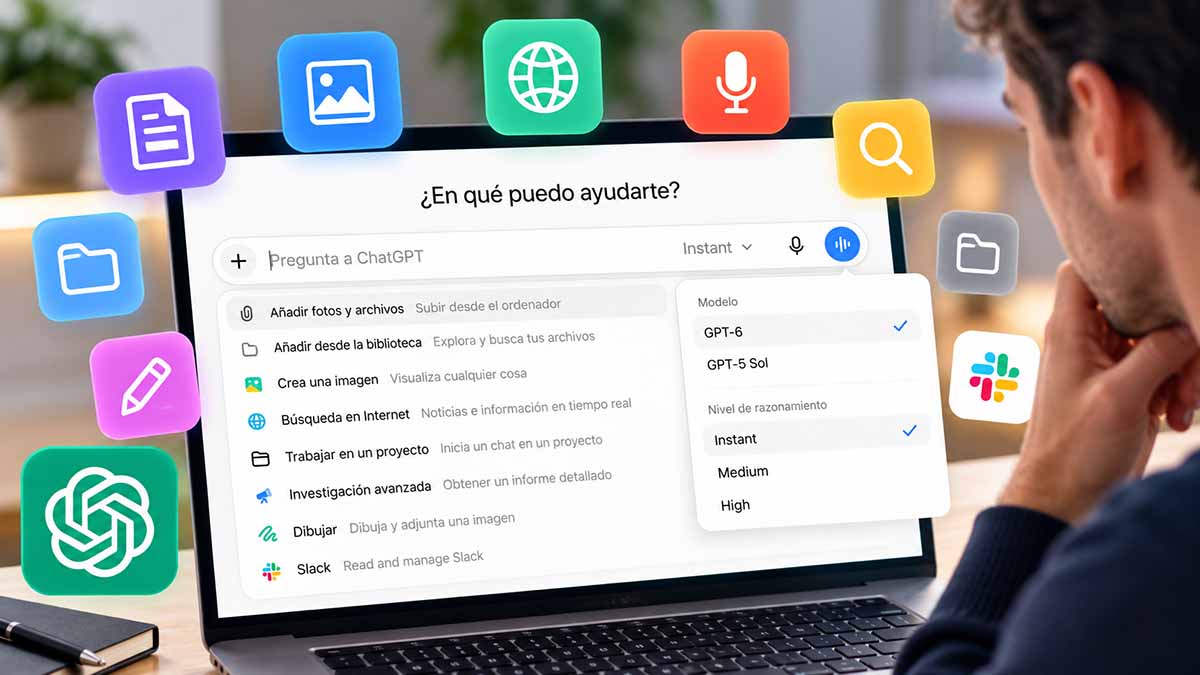
Elegir el modelo, buscar en Internet, adjuntar archivos o crear imágenes son algunas de las opciones que debes de conocer y que vas a ver a continuación.
Cómo iniciar un nuevo chat en ChatGPT
Para comenzar una conversación solamente tenemos que seleccionar Nuevo chat en la barra lateral izquierda.
En el centro de la pantalla aparece el cuadro “Pregunta a ChatGPT”. Aquí escribiremos aquello que queremos preguntar o la tarea que queremos que realice.
La instrucción que proporcionamos a una inteligencia artificial suele denominarse prompt.
Puede ser algo extremadamente sencillo:
¿Cuál es la capital de Australia?
Pero también podemos proporcionar instrucciones mucho más completas:
Compara los principales coches eléctricos de menos de 30.000 euros disponibles en España y crea una tabla indicando precio, autonomía y potencia.
Cuanta más información relevante proporcionemos sobre lo que necesitamos, más fácil será para ChatGPT ofrecernos una respuesta adaptada a nuestro objetivo.
Elegir cómo queremos que responda ChatGPT: Instant, Medium o High
A la derecha del cuadro donde escribimos encontramos un selector que permite determinar cuánto razonamiento queremos que ChatGPT dedique a nuestra petición.
Actualmente podemos encontrar tres opciones principales:
Instant
Instant está pensado para obtener respuestas rápidamente.
Es la opción adecuada para la mayoría de las consultas cotidianas: resolver una duda sencilla, corregir un texto, realizar una traducción, generar ideas o responder preguntas que no requieren un análisis especialmente complejo.
Su principal ventaja es la velocidad.
Medium
Medium aumenta el nivel de razonamiento dedicado a la petición.
Puede resultar interesante cuando necesitamos analizar información, comparar diferentes alternativas, resolver problemas con varios pasos o realizar trabajos en los que queremos priorizar algo más la calidad del razonamiento frente a la velocidad.
High
High dedica un mayor esfuerzo de razonamiento a la tarea.
Está pensado para trabajos especialmente complejos, como determinados problemas de programación, ciencia, análisis de datos, investigaciones o situaciones en las que ChatGPT necesita valorar numerosos elementos antes de proporcionar una respuesta.
Normalmente tardará más que Instant, pero puede conseguir mejores resultados en tareas que realmente requieren ese razonamiento adicional.
Esto no significa que debamos utilizar siempre High. Para una pregunta sencilla, aumentar el nivel de razonamiento puede aportar poco y hacer que tengamos que esperar más tiempo.
Elegir el modelo de ChatGPT: GPT-6 o GPT-5.6 Sol
Además del nivel de razonamiento, ChatGPT permite seleccionar diferentes modelos de inteligencia artificial.
En las cuentas que tienen acceso a ellos podemos encontrar modelos como GPT-6 y GPT-5.6 Sol.
Un modelo es, simplificando mucho, el sistema de inteligencia artificial que se encuentra detrás de ChatGPT y que procesa nuestras instrucciones para generar una respuesta.
Los diferentes modelos pueden estar optimizados para determinadas tareas, niveles de razonamiento o formas de trabajo.
Por tanto, debemos diferenciar dos conceptos:
Modelo: qué inteligencia artificial estamos utilizando.
Instant, Medium o High: cuánto esfuerzo de razonamiento queremos que dedique a nuestra petición.
Las opciones disponibles pueden variar dependiendo del plan de ChatGPT contratado y de los cambios que OpenAI vaya realizando en el servicio.
Utilizar el micrófono para escribir un prompt
No es obligatorio escribir nuestras instrucciones utilizando el teclado. El icono del micrófono situado dentro del cuadro de conversación permite hablar para introducir nuestro mensaje.
ChatGPT convierte nuestra voz en texto y podemos revisar la instrucción antes de enviarla.
Puede resultar especialmente cómodo cuando queremos proporcionar instrucciones largas o estamos utilizando ChatGPT desde un dispositivo en el que escribir resulta menos práctico.
Hablar directamente con ChatGPT
A la derecha del micrófono encontramos un botón azul de voz. Aunque pueda parecer similar, no cumple exactamente la misma función.
El micrófono sirve principalmente para dictar el texto que queremos introducir en el chat, mientras que el botón de voz permite iniciar una conversación hablada con ChatGPT.
Podemos hablar con la inteligencia artificial y escuchar sus respuestas, haciendo que la interacción se parezca más a mantener una conversación que a utilizar un chatbot mediante mensajes escritos.
El botón + de ChatGPT: acceder a las herramientas
En el extremo izquierdo del cuadro de conversación encontramos el botón +.
Al pulsarlo se despliega uno de los menús más importantes de Nuevo chat, ya que permite indicar qué herramientas o fuentes queremos utilizar para nuestra petición.
Las opciones que aparecen pueden variar según nuestra cuenta, los complementos instalados y las funciones disponibles.
Añadir fotos y archivos
Añadir fotos y archivos permite subir contenido directamente desde nuestro ordenador.
Podemos proporcionar a ChatGPT documentos, fotografías, hojas de cálculo y otros tipos de archivos compatibles para trabajar con su contenido.
Por ejemplo, podemos subir un PDF y pedir:
Resume este documento y extrae los diez puntos más importantes.
O proporcionar una fotografía para preguntar qué aparece en ella.
Esto evita tener que copiar manualmente grandes cantidades de información dentro del prompt.
Añadir desde la biblioteca
Si el archivo ya se encuentra dentro de ChatGPT, podemos utilizar Añadir desde la biblioteca.
La Biblioteca permite recuperar archivos y contenidos que ya tenemos disponibles en nuestra cuenta para utilizarlos nuevamente en una conversación.
La diferencia fundamental es sencilla:
Añadir fotos y archivos → incorporamos un archivo desde nuestro dispositivo.
Añadir desde la biblioteca → utilizamos contenido que ya está disponible dentro de ChatGPT.
Crear una imagen
La opción Crea una imagen permite utilizar la inteligencia artificial de ChatGPT para generar contenido visual.
Solo tenemos que describir lo que queremos conseguir.
Por ejemplo:
Crea una imagen de un coche eléctrico rojo circulando por una carretera de montaña, formato horizontal 16:9.
También podemos especificar aspectos como el estilo, composición, iluminación, elementos que deben aparecer o textos que queremos incluir.
Búsqueda en Internet
ChatGPT tiene una gran cantidad de conocimientos, pero eso no significa que debamos confiar únicamente en la información aprendida durante su entrenamiento.
La opción Búsqueda en Internet permite consultar información disponible actualmente en la web.
Resulta especialmente importante cuando preguntamos por noticias, acontecimientos recientes, precios, empresas, productos o cualquier información que pueda haber cambiado recientemente.
ChatGPT puede consultar fuentes de Internet, utilizar esa información para elaborar la respuesta y mostrar las fuentes utilizadas.
Trabajar en un proyecto
La opción Trabajar en un proyecto permite iniciar nuestra conversación dentro de uno de los Proyectos que tenemos creados.
Los Proyectos sirven para reunir conversaciones, archivos e instrucciones relacionadas con un mismo trabajo.
En lugar de comenzar una conversación completamente independiente, podemos asociarla a un proyecto para aprovechar el contexto y los materiales relacionados con él.
Es especialmente útil cuando utilizamos ChatGPT de manera continuada para un mismo trabajo, estudio, cliente o actividad.
Investigación avanzada
Investigación avanzada está pensada para aquellas preguntas que necesitan bastante más que una búsqueda rápida en Internet.
ChatGPT puede realizar un proceso de investigación más amplio, consultar y contrastar diferentes fuentes, analizar la información encontrada y preparar un informe detallado.
Por ejemplo, en lugar de preguntar simplemente por las ventas de coches eléctricos, podríamos solicitar:
Investiga la evolución de las ventas de coches eléctricos en Europa durante los últimos cinco años, compara los principales mercados y fabricantes y prepara un informe con las tendencias más importantes.
Este tipo de trabajos requieren más tiempo que una respuesta convencional, pero permiten utilizar ChatGPT para investigaciones considerablemente más profundas.
Dibujar
La opción Dibujar permite realizar un dibujo directamente y adjuntarlo a la conversación.
No necesitamos crear una obra de arte. Puede servir simplemente para realizar un esquema, señalar una distribución, explicar visualmente una idea o proporcionar a ChatGPT información que resulta complicada de describir únicamente mediante palabras.
Una vez incorporado el dibujo, podemos utilizarlo como parte de nuestra petición.
Utilizar aplicaciones y complementos desde Nuevo chat
Debajo de las herramientas propias de ChatGPT también pueden aparecer aplicaciones y complementos.
Por esta razón, esta parte del menú no será exactamente igual para todos los usuarios.
Por ejemplo, si tenemos una integración con Slack, puede aparecer directamente entre las opciones disponibles y permitir que ChatGPT trabaje con información de este servicio dentro de los permisos que hayamos concedido.
También pueden aparecer complementos personalizados creados específicamente para nuestro trabajo.
De esta manera, el botón + no sirve solamente para adjuntar archivos. Se está convirtiendo en el lugar desde el que seleccionamos las herramientas y fuentes que ChatGPT puede utilizar para realizar nuestro trabajo.
¿Es necesario seleccionar una herramienta antes de preguntar?
No siempre. Para una gran cantidad de consultas simplemente podemos escribir nuestro prompt y enviarlo. ChatGPT determinará cómo responder utilizando las capacidades disponibles.
Sin embargo, seleccionar explícitamente una herramienta resulta útil cuando queremos dejar claro qué queremos hacer.
Si necesitamos información de última hora, podemos seleccionar Búsqueda en Internet.
Si queremos un estudio mucho más completo, Investigación avanzada. Y si nuestro objetivo es generar contenido visual, podemos seleccionar directamente Crea una imagen.
Un prompt es la manera de pedirle tareas a ChatGPT
La pantalla de Nuevo chat parece muy sencilla: un cuadro en el que escribir y un botón para enviar nuestra pregunta.
Sin embargo, detrás encontramos buena parte de las capacidades de ChatGPT.
Podemos elegir el modelo y el nivel de razonamiento, escribir o hablar, subir archivos, recuperar documentos, generar imágenes, consultar Internet, realizar investigaciones, trabajar dentro de proyectos y utilizar aplicaciones y complementos externos.
Conocer estas opciones nos permite dejar de utilizar ChatGPT únicamente como un lugar donde hacer preguntas y empezar a escoger la herramienta más adecuada para cada trabajo.